Windows для нового компьютера: что установить после покупки ПК - IT71
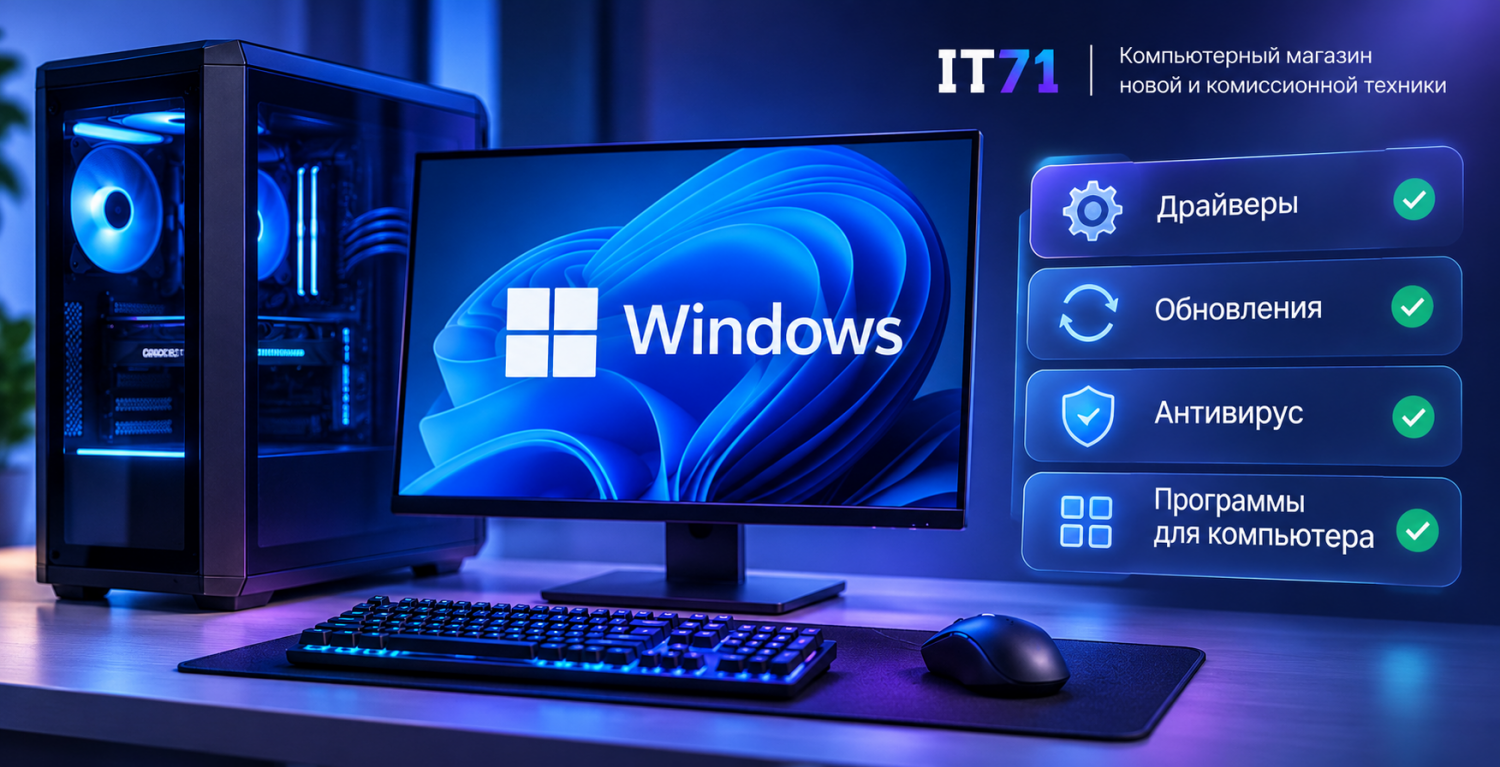
Windows для нового компьютера: что установить после покупки ПК
Новый системный блок уже собран, подключён к монитору и готов к работе. Но даже хороший компьютер не раскроет свои возможности полностью, если система установлена и настроена неправильно.
После покупки важно не только выполнить установку Windows, но и поставить нужные драйверы, обновить систему, удалить лишнее из автозагрузки и установить базовые программы.
Грамотная настройка Windows на ПК помогает сделать компьютер быстрее, стабильнее и удобнее уже с первого дня.
Разберёмся, что стоит сделать после покупки нового компьютера и в каком порядке.
С чего начать после покупки ПК
Если компьютер продаётся без операционной системы, первым шагом будет установка Windows.
Если система уже установлена, всё равно стоит проверить:
-
активирована ли Windows;
-
установлены ли последние обновления;
-
корректно ли определились устройства;
-
есть ли драйверы видеокарты и чипсета;
-
не установлено ли слишком много лишних программ.
Важно понимать: просто увидеть рабочий стол после первого запуска — ещё не значит, что компьютер полностью готов к работе.
Установка Windows: что выбрать
Для большинства современных компьютеров подходит актуальная версия Windows 11, если железо соответствует требованиям.
При установке Windows лучше сразу использовать официальную систему и корректно разметить накопитель.
На новом ПК обычно Windows устанавливается на быстрый NVMe SSD.
Это даёт:
-
быстрый запуск системы;
-
быструю установку обновлений;
-
высокую скорость работы программ;
-
комфортную загрузку игр.
Если в компьютере несколько накопителей, систему лучше ставить именно на самый быстрый SSD.
Нужно ли делить SSD на разделы
Это зависит от предпочтений пользователя.
Можно использовать один общий раздел и хранить на нём систему, программы и файлы.
Другой вариант — создать отдельный раздел под Windows и отдельный под данные.
Плюсы разделения:
-
проще переустанавливать систему;
-
документы и проекты можно хранить отдельно;
-
структура диска становится понятнее.
Но обязательной необходимости в этом нет.
Для большинства домашних пользователей один большой системный раздел вполне удобен.
Первый важный шаг — обновления Windows
После установки системы нужно сразу проверить обновления.
Windows Update устанавливает:
-
исправления безопасности;
-
системные компоненты;
-
обновления совместимости;
-
часть драйверов.
Обычно для этого достаточно открыть:
Параметры → Центр обновления Windows → Проверить наличие обновлений.
После установки пакетов систему может потребоваться перезагрузить несколько раз.
Это нормально.
Почему обновления лучше не откладывать
На новом компьютере может использоваться свежая материнская плата, видеокарта или процессор.
Старая версия Windows иногда не знает об особенностях нового железа.
Поэтому актуальные обновления помогают системе работать корректнее.
Кроме того, они закрывают уязвимости и исправляют ошибки.
Отключать Windows Update полностью обычно не стоит.
Драйверы: что нужно установить обязательно
После Windows следующий важный этап — драйверы.
Это специальные программы, которые позволяют операционной системе правильно работать с оборудованием.
Обычно нужны драйверы для:
-
чипсета;
-
видеокарты;
-
сетевого адаптера;
-
Wi-Fi;
-
Bluetooth;
-
звука;
-
дополнительных устройств.
Часть из них Windows может установить автоматически, но для важных компонентов лучше использовать официальные версии производителя.
Драйвер чипсета
Один из самых важных драйверов — чипсет.
Он отвечает за корректное взаимодействие системы с материнской платой и процессором.
Драйверы чипсета лучше скачивать с официального сайта производителя платформы или материнской платы.
После установки желательно перезагрузить компьютер.
Драйвер видеокарты
Для игрового ПК особенно важен драйвер GPU.
Без него видеокарта может работать в ограниченном режиме.
После установки правильного драйвера становятся доступны:
-
нормальная производительность в играх;
-
поддержка современных API;
-
настройка изображения;
-
дополнительные функции видеокарты;
-
обновления под новые игры.
Драйвер видеокарты лучше устанавливать с официального сайта NVIDIA, AMD или Intel в зависимости от модели.
Нужно ли обновлять драйвер видеокарты постоянно
Не обязательно устанавливать каждую новую версию в день выхода.
Но обновление полезно, если:
-
вышла новая игра;
-
появились ошибки;
-
есть проблемы с производительностью;
-
обновление содержит нужные исправления.
Если система работает стабильно, обновляться можно без спешки.
Аудио, Wi-Fi и Bluetooth
Для встроенного звука, Wi-Fi и Bluetooth часто достаточно драйверов, которые ставит Windows.
Но если есть проблемы с подключением или работой устройств, лучше использовать официальный сайт материнской платы.
Особенно это актуально для:
-
новых Wi-Fi-модулей;
-
фирменных аудиочипов;
-
необычных контроллеров.
Нужно ли ставить программы для автоматической установки драйверов
Лучше не использовать случайные программы, которые обещают автоматически установить все драйверы.
Такие утилиты могут:
-
поставить неподходящую версию;
-
установить дополнительный софт;
-
создать проблемы со стабильностью.
Для нового компьютера надёжнее установить основные драйверы вручную с официальных сайтов.
Нужно ли обновлять BIOS
Не всегда.
Если компьютер работает стабильно и всё оборудование определяется корректно, BIOS можно не трогать.
Обновление BIOS имеет смысл, если:
-
требуется поддержка нового процессора;
-
есть известная проблема совместимости;
-
производитель выпустил важное исправление.
Прошивку BIOS лучше выполнять только при реальной необходимости.
Какие программы для компьютера поставить сразу
После системы и драйверов можно переходить к обычному софту.
Набор зависит от задач пользователя.
Базовые программы для компьютера могут включать:
-
браузер;
-
офисный пакет;
-
архиватор;
-
мессенджеры;
-
медиаплеер;
-
облачное хранилище;
-
программы для работы или учёбы.
Для игрового ПК дополнительно понадобятся:
-
Steam;
-
Epic Games Launcher;
-
Discord;
-
программы для периферии;
-
при необходимости OBS.
Лучше устанавливать только то, чем действительно планируется пользоваться.
Офисные программы
Для работы с документами понадобятся:
-
Word;
-
Excel;
-
PowerPoint;
-
либо альтернативные офисные пакеты.
Если компьютер используется для учёбы, офиса или бизнеса, это один из первых наборов программ после установки системы.
Также стоит сразу настроить папки для:
-
документов;
-
проектов;
-
загрузок;
-
резервных копий.
Архиватор
Небольшая, но полезная программа — архиватор.
Он понадобится для файлов ZIP, RAR и других архивов.
Даже если Windows умеет работать с частью форматов самостоятельно, отдельный архиватор часто удобнее.
Браузер
Windows уже включает браузер, но пользователь может установить привычный вариант.
После установки стоит:
-
включить синхронизацию;
-
импортировать закладки;
-
проверить сохранённые пароли;
-
установить только нужные расширения.
Большое количество расширений может замедлять браузер и увеличивать использование памяти.
Антивирус: нужен ли отдельный
Для большинства домашних пользователей встроенного Microsoft Defender достаточно при нормальной цифровой гигиене.
Он уже интегрирован в Windows и работает автоматически.
Отдельный антивирус может понадобиться, если:
-
есть требования организации;
-
используется корпоративное ПО;
-
пользователь хочет дополнительные функции;
-
компьютер работает с большим количеством внешних файлов.
Не стоит устанавливать несколько антивирусов одновременно.
Они могут конфликтовать и замедлять систему.
Что проверить в безопасности Windows
После установки системы полезно открыть раздел безопасности и убедиться, что включены:
-
защита от вирусов;
-
брандмауэр;
-
автоматические обновления;
-
контроль приложений;
-
защита учётной записи.
Также желательно использовать пароль или PIN для входа.
Автозагрузка: почему её нужно проверить
Одна из самых частых причин медленного запуска Windows — слишком много программ в автозагрузке.
После установки приложений некоторые из них автоматически добавляют себя в запуск вместе с системой.
В итоге сразу после включения компьютера могут стартовать:
-
Discord;
-
игровые лаунчеры;
-
облачные сервисы;
-
программы принтера;
-
утилиты периферии;
-
мессенджеры;
-
программы обновления.
Часть из них совершенно не обязательно запускать постоянно.
Что можно убрать из автозагрузки
Обычно можно отключить автоматический запуск программ, которые не нужны сразу после входа в систему.
Например:
-
игровые лаунчеры;
-
Discord;
-
мессенджеры;
-
программы обновления;
-
вспомогательные приложения.
Но не стоит отключать случайные системные процессы, если вы не понимаете их назначение.
Проверить автозагрузку можно через:
Диспетчер задач → Автозагрузка приложений.
Почему чистая автозагрузка полезна
Чем меньше лишних программ стартует вместе с Windows, тем:
-
быстрее запускается компьютер;
-
меньше используется RAM;
-
меньше фоновой нагрузки;
-
быстрее становится рабочий стол после входа.
На мощном ПК разница может быть не огромной, но даже там нет смысла держать ненужные процессы постоянно.
Удаляем ненужные программы
Некоторые готовые компьютеры или версии Windows могут содержать приложения, которыми пользователь не планирует пользоваться.
Если программа точно не нужна, её можно удалить.
Но не следует бездумно удалять системные компоненты.
Лучше убрать только понятный пользовательский софт:
-
пробные версии;
-
ненужные лаунчеры;
-
рекламные приложения;
-
игры, которые не используются.
Настройка питания
На настольном компьютере обычно нет необходимости сильно экономить электроэнергию.
При этом не нужно сразу включать экстремальные режимы производительности.
Стандартный сбалансированный режим Windows подходит большинству пользователей.
Он позволяет системе снижать энергопотребление в простое и повышать производительность под нагрузкой.
Частота монитора: обязательно проверьте
После установки драйверов стоит проверить частоту обновления экрана.
Это особенно важно для игровых мониторов 144, 165, 180 или 240 Гц.
Иногда Windows после первого запуска может оставить стандартные 60 Гц.
Проверить параметр можно в:
Параметры → Система → Дисплей → Расширенный дисплей.
Если монитор поддерживает высокую частоту, нужно выбрать её вручную.
Разрешение монитора
Также убедитесь, что выставлено родное разрешение.
Например:
-
1920 × 1080 для Full HD;
-
2560 × 1440 для 2K;
-
3840 × 2160 для 4K.
Неправильное разрешение делает изображение менее чётким.
Настройка видеокарты
После установки драйвера GPU можно проверить основные параметры.
Обычно нет необходимости сразу менять десятки настроек.
Достаточно убедиться, что:
-
монитор определяется правильно;
-
выбрана нужная герцовка;
-
разрешение установлено корректно;
-
система использует нужную видеокарту.
Для ноутбуков и гибридных систем последний пункт особенно важен.
Игровой ПК: что установить дополнительно
Для игрового компьютера после Windows обычно устанавливают:
-
драйвер видеокарты;
-
Steam;
-
нужные игровые лаунчеры;
-
Discord;
-
программы мыши и клавиатуры;
-
программу для мониторинга при необходимости.
Не стоит устанавливать десятки «ускорителей игр» и сомнительных оптимизаторов.
Современная Windows сама достаточно хорошо управляет ресурсами.
Нужны ли программы для очистки Windows
Различные программы, обещающие очистить реестр и ускорить ПК одним нажатием, обычно не обязательны.
Часто они дают минимальную пользу, а иногда могут удалить важные настройки.
Для базовой очистки Windows уже имеет встроенные инструменты.
Можно использовать:
-
очистку временных файлов;
-
контроль памяти;
-
удаление ненужных приложений.
Этого достаточно для большинства пользователей.
Настройка хранения файлов
После покупки нового ПК лучше сразу решить, где будут храниться данные.
Например:
SSD №1 — Windows и программы;
SSD №2 — игры и проекты;
HDD — архивы и резервные копии.
Если накопитель один, стоит хотя бы организовать понятные папки.
Это сильно упрощает дальнейшую работу.
Резервные копии
Даже новый компьютер не отменяет необходимость резервного копирования.
Важные документы, фотографии и проекты желательно хранить не в одном экземпляре.
Для копий можно использовать:
-
внешний диск;
-
NAS;
-
облачное хранилище.
Главное правило простое: важный файл не должен существовать только на одном накопителе.
Нужно ли создавать точку восстановления
Да, это может быть полезно после завершения базовой настройки.
Если позже возникнет проблема с драйвером или программой, точка восстановления поможет вернуть системные настройки назад.
Это особенно удобно после того, как:
-
Windows обновлена;
-
драйверы установлены;
-
основные программы уже работают.
Что проверить после всех настроек
После базовой настройки полезно сделать небольшую финальную проверку.
Устройства
Откройте диспетчер устройств и убедитесь, что нет неизвестного оборудования и значков ошибок.
Температуры
Проверьте температуры CPU и GPU под нагрузкой.
SSD
Убедитесь, что система действительно установлена на нужный накопитель и осталось достаточно свободного места.
Оперативная память
Проверьте, что Windows видит весь установленный объём RAM.
Монитор
Убедитесь, что выставлены правильное разрешение и частота обновления.
Что не нужно делать после покупки нового ПК
Есть несколько распространённых ошибок.
Не стоит:
-
отключать все службы Windows;
-
удалять системные компоненты;
-
ставить несколько антивирусов;
-
устанавливать сомнительные драйвер-паки;
-
использовать программы для «ускорения в 10 раз»;
-
без необходимости редактировать реестр;
-
полностью отключать обновления.
Чем меньше случайных вмешательств в систему, тем стабильнее она обычно работает.
Оптимальный порядок настройки Windows
Для нового компьютера можно придерживаться простой последовательности:
-
Установить Windows.
-
Выполнить все системные обновления.
-
Установить драйвер чипсета.
-
Установить драйвер видеокарты.
-
Установить сетевые и аудиодрайверы при необходимости.
-
Проверить диспетчер устройств.
-
Настроить монитор.
-
Установить основные программы.
-
Проверить автозагрузку.
-
Настроить защиту и резервное копирование.
-
Проверить работу системы под нагрузкой.
Такой порядок помогает избежать лишних проблем и быстро подготовить компьютер к работе.
Нужна ли профессиональная настройка
Не каждый пользователь хочет самостоятельно искать драйверы, устанавливать Windows и проверять систему.
В таком случае удобнее заказать компьютер уже полностью готовым к использованию.
Специалист может:
-
установить Windows;
-
поставить драйверы;
-
выполнить обновления;
-
настроить монитор;
-
проверить оборудование;
-
установить необходимый софт;
-
провести базовое тестирование.
После этого остаётся только войти в свои аккаунты и начать пользоваться ПК.
Итог
Правильная настройка Windows на ПК после покупки начинается не с установки десятков приложений, а с базовых вещей: актуальной системы, драйверов и обновлений.
Сначала стоит выполнить установку Windows, затем поставить драйверы чипсета и видеокарты, проверить устройства и настроить монитор.
После этого можно устанавливать необходимые программы для компьютера, офисный пакет, браузер и игровой софт.
Отдельный антивирус большинству домашних пользователей не обязателен, если встроенная защита Windows включена и система регулярно обновляется.
Также важно проверить автозагрузку и отключить ненужные приложения, чтобы новый компьютер не тратил ресурсы на фоновые процессы.
Если вы хотите получить полностью готовый к работе системный блок, специалисты IT71 помогут установить и настроить Windows, драйверы и базовые программы, а также проверить работу компьютера после сборки.
- Комментарии